如何安装光影到我的世界模组盒子中
成功在我的世界模组盒子中安装光影的核心结果,是将光影文件精准放置到模组盒子对应的资源目录,并在游戏内通过资源包选项完成加载,最终实现画面光影效果的升级,这一过程需遵循文件放置规范与游戏内设置流程,确保光影资源能被游戏正常识别与调用。
安装光影的第一步是获取适配的光影资源,需在我的世界模组盒子内的资源专区或官方合规的第三方资源平台下载光影包,注意选择与模组盒子运行框架兼容的光影版本,避免因版本不匹配导致加载失败。下载完成后,不要对光影包的文件格式进行修改,多数光影包为压缩包形式,保留其.zip格式是成功加载的关键,同时需记录光影包的下载保存路径,方便后续快速找到文件。
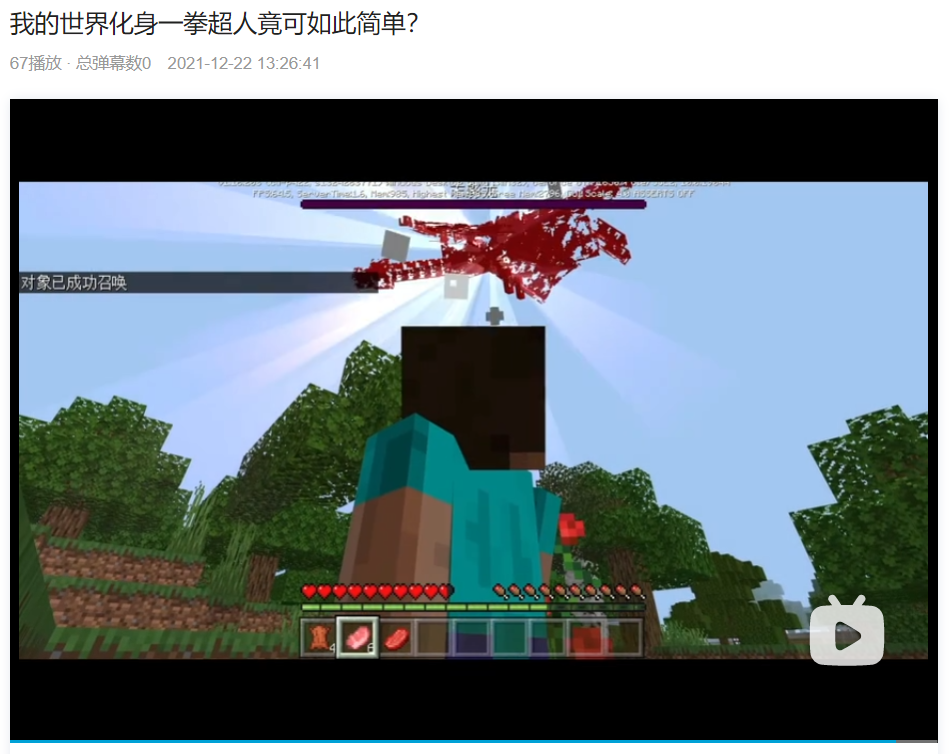
接下来是文件放置的核心操作,需打开我的世界模组盒子的本地文件目录,找到名为“resourcepacks”或“资源包”的文件夹,不同模组盒子的目录结构可能略有差异,但核心资源包文件夹名称一致。将下载好的光影压缩包直接移动或复制到该文件夹中,切勿解压后再放入,模组盒子的游戏运行环境会自动识别压缩包格式的光影资源,解压反而会导致资源无法被检测。
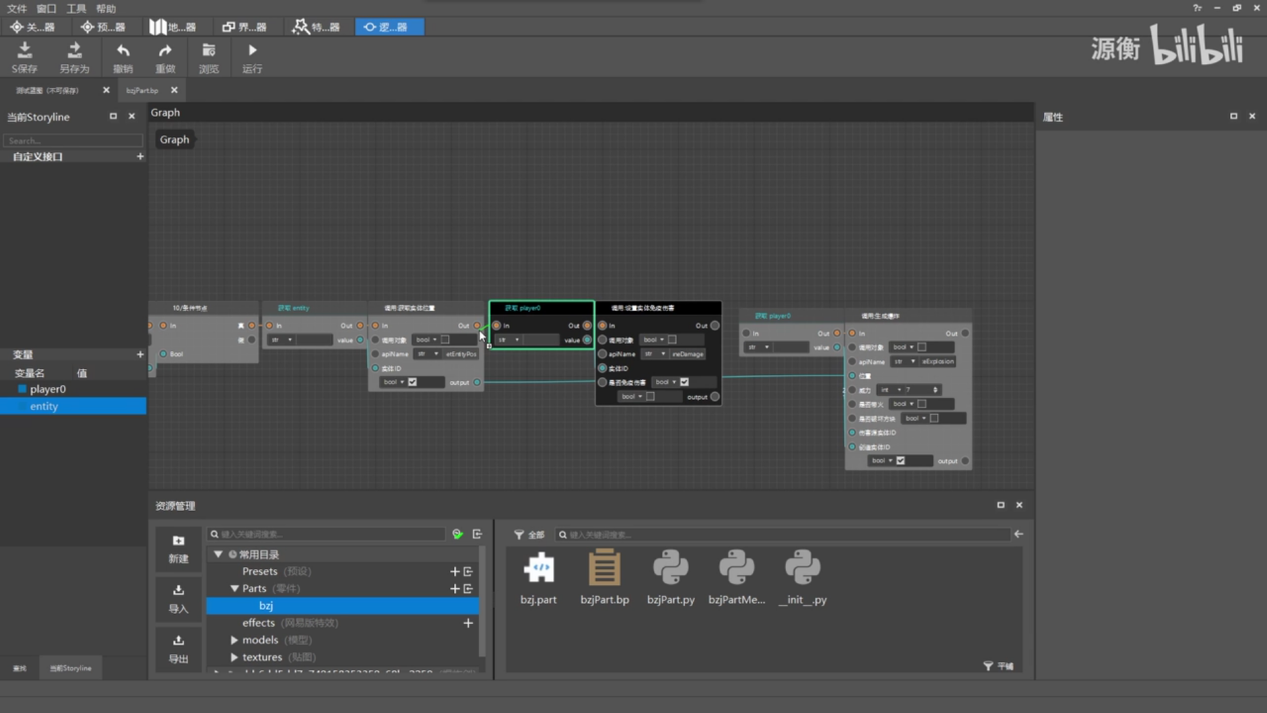
文件放置完成后,启动我的世界模组盒子内的游戏,进入游戏主界面后找到“资源包”选项并点击进入。在资源包的可用列表中,会显示已放置的光影包名称,将其选中并点击向右的箭头,把光影包移动到右侧的已选资源包栏中,此时游戏会自动加载光影资源,等待加载进度完成即可。若加载后出现画面异常或卡顿,可返回资源包界面,尝试更换其他光影版本,或检查光影包文件是否完整。
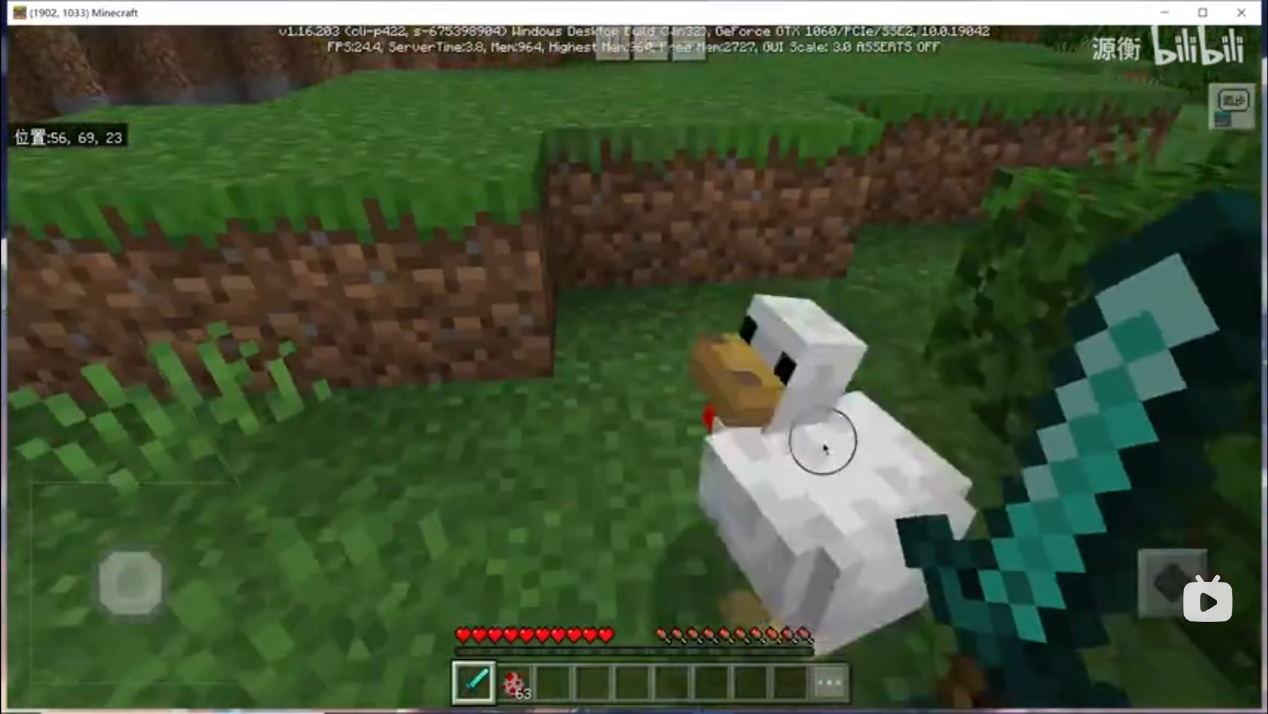
光影加载成功后,可在游戏内的视频设置中进一步调整光影效果,比如调节光影的亮度、阴影分辨率、水面反射效果等,根据设备性能优化参数,避免因光影效果过高导致设备运行卡顿。部分光影包还支持自定义色彩、雾效等额外效果,可通过模组盒子内的光影配置文件进行微调,让画面效果更符合个人审美。